
En esta lección utilizas los comandos de dibujo siguientes
Dibujo Nube

Comando: REVCLOUD
Sirve para dibujar una figura en forma de nube integrada por varios arcos.
En ingeniería se conoce como nube de revisión e indica notas aclaratorias o zonas a revisar. Puede generarse en forma abierta o cerrada. También se utiliza para representar nivel de líquidos en recipientes.
Escriba revc y selecciona REVCLOUD
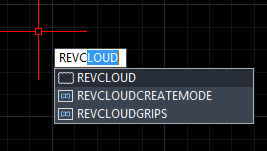
Para el trazado haga clic en un punto de inicio y luego trace libremente con el mouse en movimiento la trayectoria de la nube; al final presione enter. Se le pregunta por cambio de dirección. Seleccione entre No y Yes para cambiar la dirección de los arcos.

No tiene comando rápido. Tiene varias modalidades:
- Longitud de arco
- Objeto
- Rectangular
- Poligonal
- A Mano
- Estilo normal y caligrafía
- Modificación

Ejercicio 11. Nubes
Revisa el siguiente video y dibuja cada una de las figuras en un archivo de 400×300 unidades.
Envía el archivo DWG yPDF para evaluación. No olvides incluir tu nombre.
Dibujo Spline

Comando: SPLINE
Se utiliza para crear una curva suavizada por los puntos establecidos. Cada punto dado permite cambiar la curvatura. Al final del trazo se solicitan dos puntos adicionales para indicar el inicio y final del trayecto suavizado.
Escriba spl y selecciona SPLINE
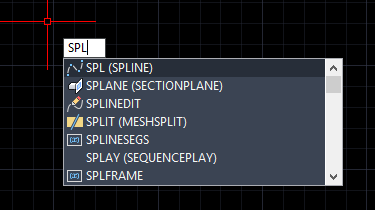
Especifique tres o cuatro puntos de forma alternada, al final presione enter.
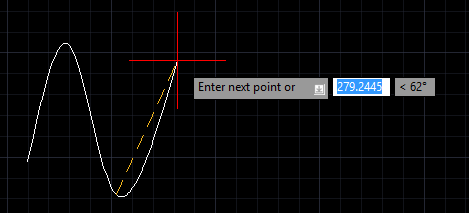
En algunas versiones de Autocad, se solicita que especifique una tangente de inicio y una tangente final. Si lo desea, sólo presiona enter a cada petición y automáticamente se hace el trazo.
Para ejercitar se proponen las siguientes figuras.

Para la primer figura se requiere establecer tres puntos.


El tercer punto se da a la altura del primero. Después se da enter y el trazo queda realizado.
La secuencia de comandos es
Command: SPLINE
Current settings: Method=Fit Knots=Chord “Se puede elegir metodo Fit ó Knots”
Specify first point or [Method/Knots/Object]: “Primer punto”
Enter next point or [start Tangency/toLerance]: “Segundo punto”
Enter next point or [end Tangency/toLerance/Undo]: “Tercer punto”
Enter next point or [end Tangency/toLerance/Undo/Close]: “Enter para terminar”
Para la segunda figura se deben dar varios clic para darle forma a la espiral. La secuencia de puntos es como lo muestra la figura siguiente.

para finalizar sólo se da Enter.
Ejercicio 12. Splines
Elabora cuatro figuras parecidas a las mostradas en la siguiente imagen.
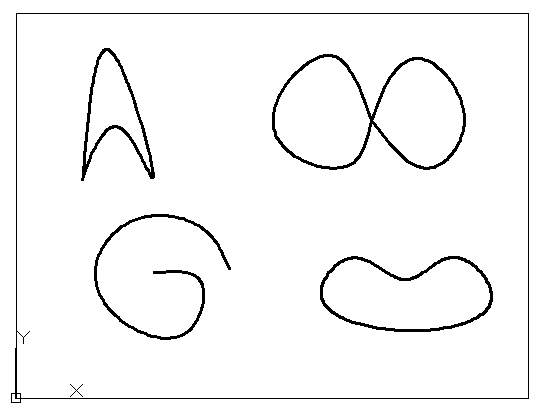
Envía tus archivos para evaluación.
Dibujo Elipse

Comando: ELLIPSE
Sirve para dibujar elipses con tres puntos.
Escriba el y selecciona ELLIPSE
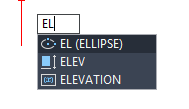
El comando Elipse utiliza los primeros dos puntos para definir la longitud de la elipse y el tercer punto indica la altura que define lo delgada o redonda de la figura. Si la distancia y la altura coinciden se forma un círculo.
Para ejercitar pruebe realizar las siguientes figuras.
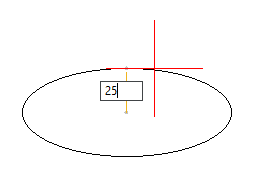
Active modo ortho con F8 y trace la elipse con 100 unidades de longitud y 25 unidades de altura.
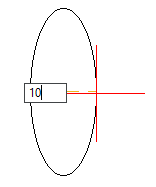
Trace una elipse vertical con 100 unidades de altura y 5 unidades de ancho.
Ejercicio 13. Elipses
Este ejercicio requiere el uso del modo ortho y tener activo el modo osnap.
Modo onsap
El modo osnap permite establecer puntos de conexión entre objetos. Normalmente esta activo con sólo algunos de ellos. Escribe osnap y observa el menú de ellos.
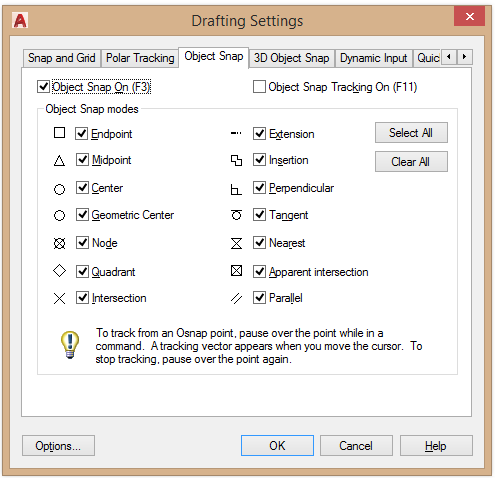
En la figura se observa que están activados todos. Con el botón Select All se seleccionan todos y con Clear se deseleccionan. Al trazar los dibujos y estar activado el modo osnap se observa que en la intersección del puntero con el objeto se muestran en color verde la herramienta que permite conectar el punto con el objeto.
Por ejemplo, un circulo tiene 4 cuadrantes, uno cada 90°.
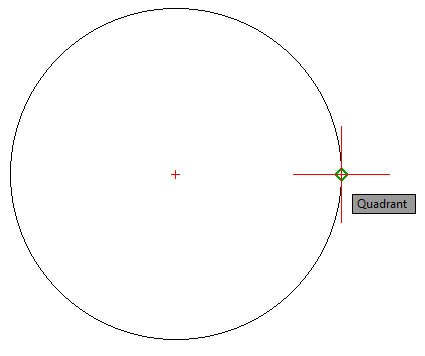
En la lección de dibujo con precisión viene más información al respecto.
Instrucciones para el ejercicio
Elabora la siguiente figura.

Primero inicie el comando elipse, de clic en un punto cualquiera, con modo ortho activado (F8) mueva hacia la derecha y escriba 40, luego de enter para el eje horizontal; después de 20 unidades para la altura.

Inserte otro elipse colocando el centro del mismo en el cuadrante inferior del elipse previamente dibujado (ver figura anterior). El eje horizontal ahora es de 5 unidades y la altura de 10.

Coloque otro elipse del mismo tamaño ahora en la intersección de ambas elipses, la figura siguiente muestra cómo.

Para la parte izquierda se procede de manera similar sólo hay que recorrer el mouse a la izquierda.

La figura completa debe observarse como la siguiente.
Video ilustrativo
Si no se parece, no importa por el momento, envía el dibujo en el archivo de tareas para evaluación.
Punto

Comando: POINT
Crea un objeto en forma de punto muy útil para utilizarlo como “punto” de referencia.
Escribe po y selecciona POINT
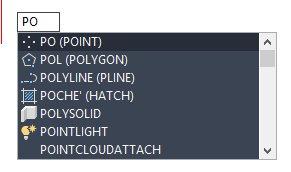
El comando solicita se especifique el lugar a donde se colocará el punto.
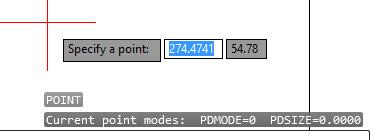
Hay diferentes tipos que cambian de forma según se elija el estilo deseado. Para colocar el punto haga clic sobre el área de trabajo y el comando termina.
Este punto es útil al utilizarse con el comando divide, o sobre otros objetos como “punto” de referencia. Se pueden colocar en cualquier posición.
En la siguiente figura se muestran los grips del circulo y además otros puntos asignados por el dibujante con el comando point.
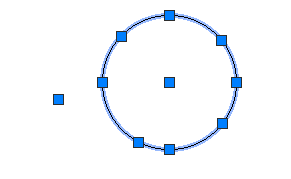
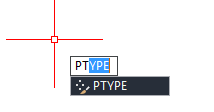
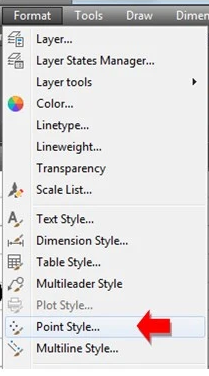
Para cambiar el símbolo, se utiliza el menú format y en el submenú point style se selecciona uno de ellos. También se puede escribir pt y seleccionar PTYPE.
La imagen siguiente muestra como hacerlo desde el menú Format.
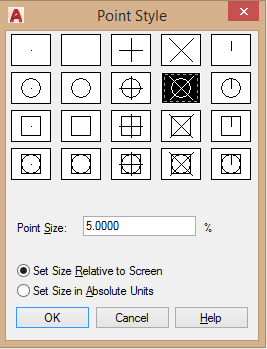
Ahora los objetos se muestran con otro estilo
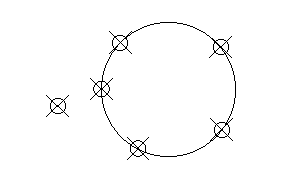
Ejercicio 14. Puntos
Con dos objetos, como un círculo y un rectángulo se puede ejemplificar el uso del comando divide y el de punto. Después de dibujar el círculo y un rectángulo se activa el comando divide. Pregunta por el objeto a dividir, seleccione el círculo y divida en tres bloques. Enseguida divida el rectángulo en doce. El resultado final se puede apreciar en la siguiente imagen.

Los comandos divide y point solo dejan marcas sobre los objetos, «físicamente» hay continuidad en los trazos. Con el comando break, que se tratara en otra lección si se producen cortes en los objetos.
Elabora el dibujo y envíalo para evaluación.

Relleno

Comando: HATCH
Se utiliza para rellenar un área cerrada o un objeto que forme un espacio a rellenar por un patrón. Hay varios patrones de rellenos, los hay sólidos y achurados.
Escrib h y presione enter.
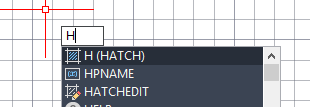
Para ejercitar con este comando, primero coloque dos rectángulos en un nuevo archivo. Dentro del primer rectángulo coloque un circulo al centro, y al segundo rectángulo encierralo con un circulo. Ver figura siguiente.
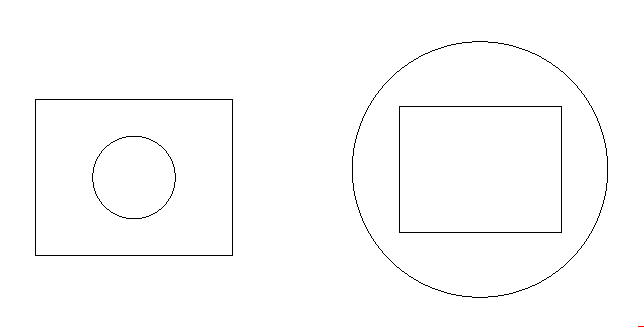
Después active el comando hatch
Al dar enter se rellena el objeto que el puntero toca o pasa por encima. En la parte superior se muestra la cintilla para relleno.

La ventana de comandos muestra lo siguiente.

Lo primero es seleccionar el objeto a rellenar, después de dar enter se debe seleccionar con el puntero del mouse la opción seTtings o dar T con el teclado.
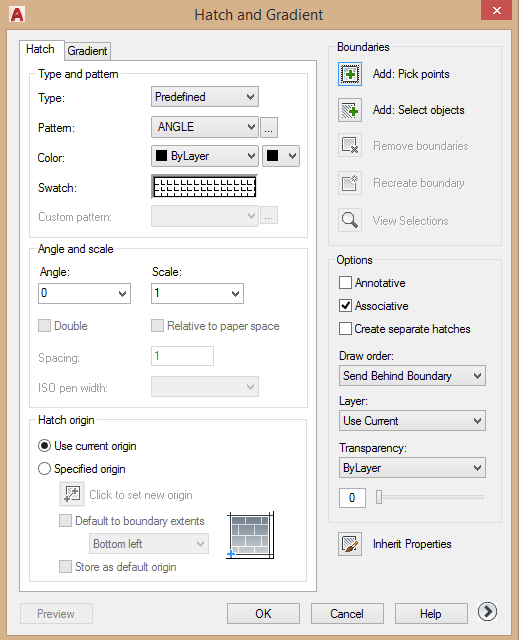
En la primer opción, HATCH, se selecciona el patrón de relleno, por ejemplo en lugar de ANGLE selecciona ANSI35. En Color selecciona color rojo. A la derecha en Boundaries la cruz verde indica dónde se debe dar clic para rellenar, dentro de un área del objeto o el objeto completo. Esto es, con Add:Pick points se debe seleccionar en el interior del rectángulo. Con Add:Select objects se debe seleccionar una orilla.
El área a rellenar cambia a línea discontinua para indicar que esa es el área a rellenar. Con enter se termina de seleccionar objetos y con OK se termina el comando. Hay un botón de Preview para verificar el diseño.
Ejercicio 15. Relleno
Aplicando el relleno ANSI35 a la figura del centro conformada por un circulo dentro de un rectángulo, y aplicar al rectángulo dentro del segundo círculo, el patrón de relleno se debe mostrar de la siguiente forma.
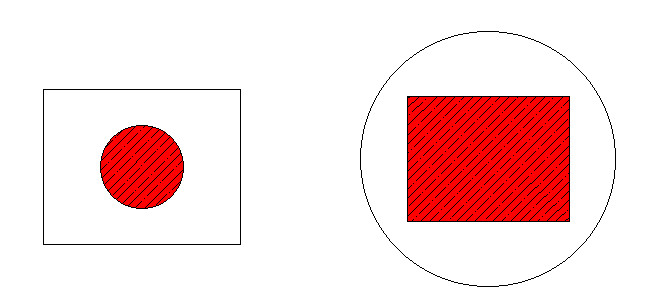
Envía el archivo para evaluación.
Gradiente

Comando: GRADIENT
Rellena un objeto o área encerrada con un relleno degradado o sombreado.
Escribe gd y selecciona GRADIENT, o solo da enter
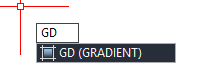
Para poder realizar el relleno debes tener un objeto que contenga un área interior, por ejemplo, un rectángulo o un círculo.
El degradado puede ser con uno o más colores.
Para este comando se muestra una ventana con la opción de seleccionar uno o dos colores, luego el tipo de degradado de nueve posibles.
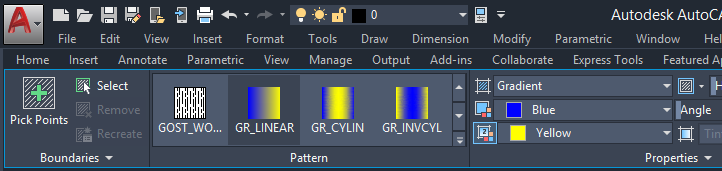
Con seTtings o con propiedades se cambian los colores.


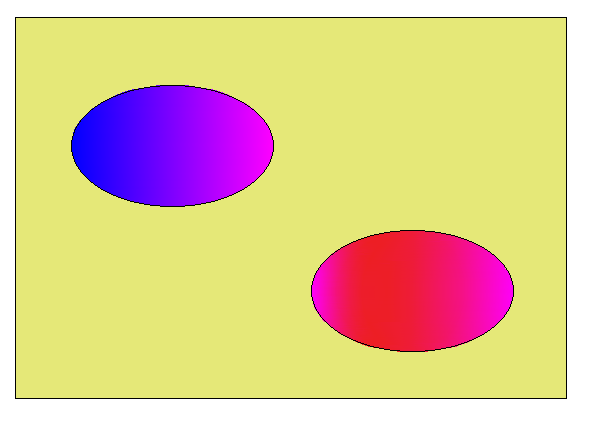
Con Boundaries se hace clic en el área o en el objeto, según la opción elegida. Después presione enter y con OK se termina el comando. De forma similar al comando anterior, el objeto seleccionado cambia a línea discontinua. Pruebe rellenar dos elipses con los siguientes colores.
Ejercicio 16. Sombreado
Elabora la siguiente figura y envía para su evaluación.
Textos
El uso de texto en Autocad se realiza a través de la paleta Anotación

también se puede iniciar con el comando mt

Insertar texto tiene dos modalidades. Multilínea y una línea.

Por defecto, siempre se inicia con multilínea.
Sobre el área de dibujo se debe definir un área para el texto.

Una vez definida, se muestra una ventana de edición de texto.

En ella se puede comenzar a escribir con un tamaño de 2.5 unidades, o también se puede especificar otro formato.

La ventana de comandos muestra las opciones: altura, justificación, espaciado, rotación, estilo, ancho y columnas. También en la parte superior se muestra el editor de textos.

En la parte de estilo, se ajusta el tamaño de la letra. En formato se cambia a negritas, itálicas, subindices, exponentes y cambio de mayúsculas y minúsculas.

Para justificación hay varias opciones. Una de ellas y muy práctica es la justificación MC, a la mitad y al centro.

esta justificación es muy útil para colocar etiquetas al centro de un rectángulo.

Para cambiar el tamaño o el formato de un texto editado previamente, se da doble clic sobre el texto y se procede con cualquier cambio. Hay más elementos de edición en la opción párrafo.

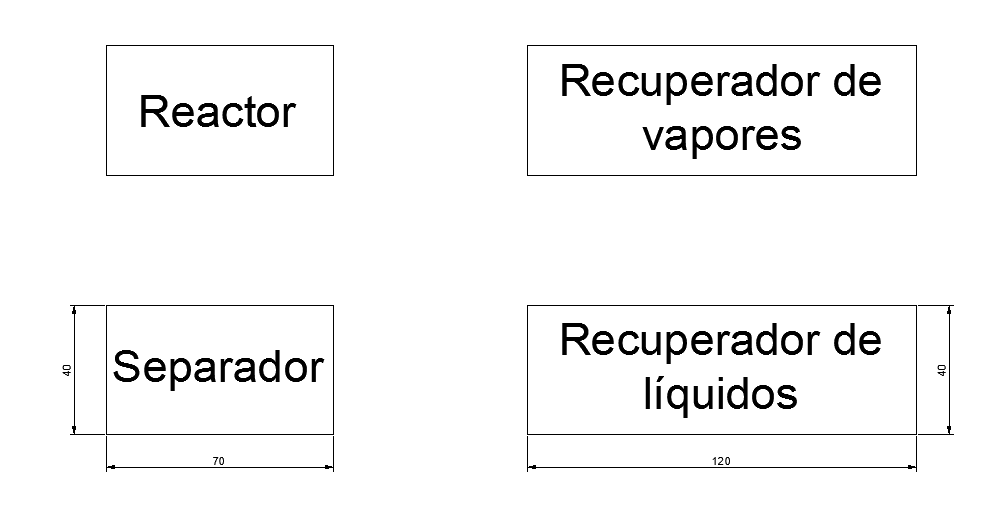
Ejercicio 17. Bloques de textos
Elabora la siguiente figura e incluye el texto para cada bloque, el pequeño de 70×40 unidades y el grande de 120×40. El tamaño de letra es de 10 unidades y debe ir centrada con MC.
Dibujo Tabla

Comando: TABLE
Crea una tabla con titulo, encabezados y columnas para datos que se especifiquen. No tiene comando rápido.
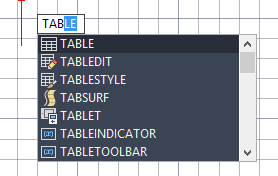
Escriba tab y presione enter.
Se muestra la ventana para insertar tabla.
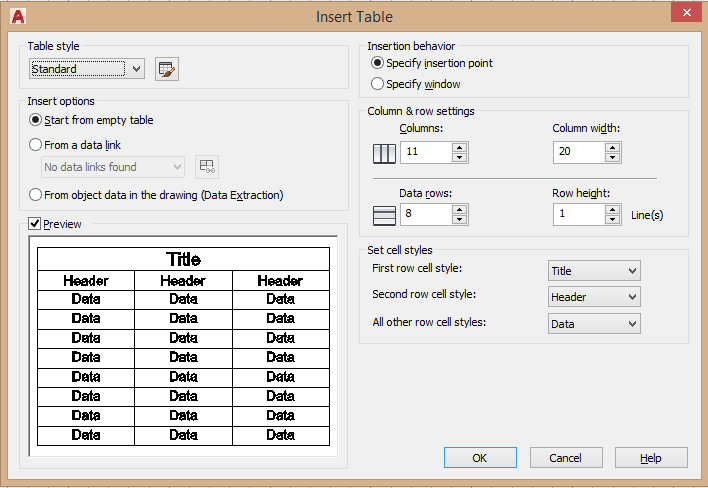
Las secciones son: Seleccionar Estilo. Opciones de inserción. Vista previa. Del lado derecho: Especificar punto de inserción; número de columnas y ancho; número de renglones y altura; y tipo de celda (título, encabezado y dato).
Ejercicio 18. Realiza la tabla siguiente.
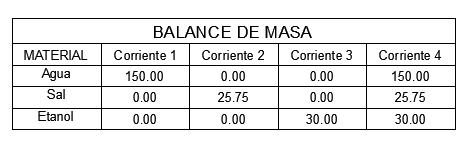
Utiliza como guía la siguiente imagen
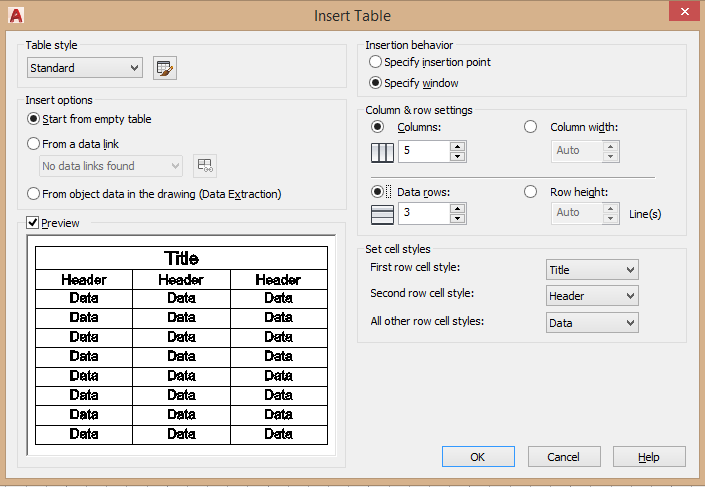
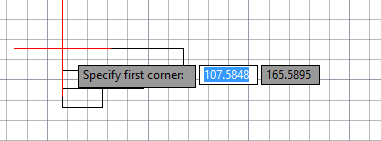
Se debe establecer la ventana para colocar la tabla.
Ajusta el segundo punto hasta tener el tamaño apropiado.
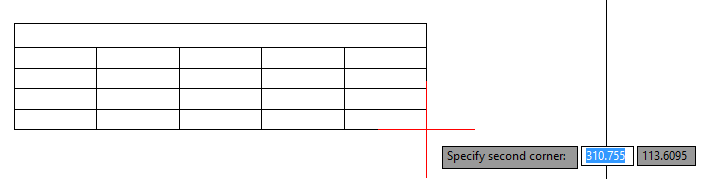
Al insertarse la tabla, comienza a llenar cada celda.
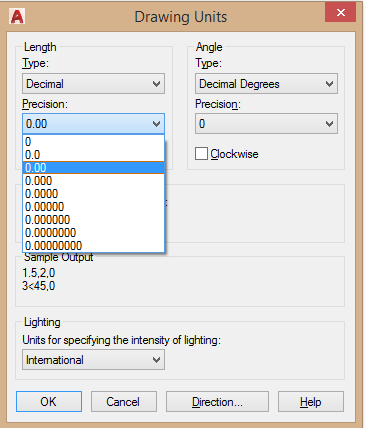
Para ajustar a dos decimales, primero debes utilizar el comando units y cambiar la precisión a 0.00 para que sólo se muestren dos decimales en los datos.
escribe units y da enter
Región

Comando: REGION
Convierte un objeto conformado por círculos y rectángulos en una región.
Al hacerlo, los objetos forman una región a la que se pueden unir o sustraer parte de otras figuras con los comandos union y subtract. Los objetos libres pierden sus propiedades iniciales y adquieren las propiedades de la región.
Para utilizar este comando, primero coloca tres objetos encimados, por ejemplo.
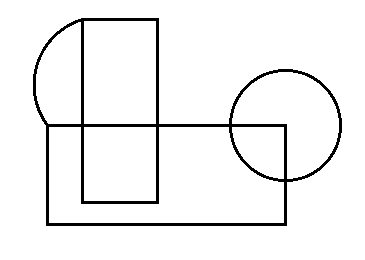
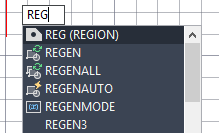
Escriba reg y presione enter.
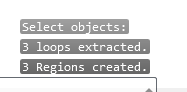
Selecciona los objetos y da enter
a simple vista no hay cambios, pero se han creado 3 loops y 3 regiones.
Unir objetos con región
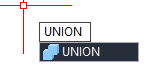
Para unir se usa el comando union y se seleccionan los cuatro objetos, al dar enter se unen en una pieza.
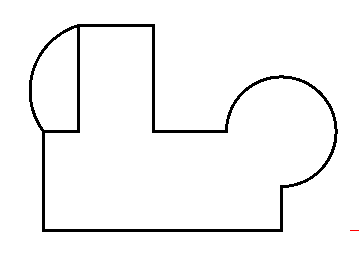
Con el comando region y unión los objetos libres al unirse crean un objeto que suma las áreas o regiones existentes entre ellos.

Sustraer objetos de región
Con el comando subtract se selecciona primero un objeto que permanece como base, se presiona enter. Luego se seleccionan los objetos que se restarán. Al dar enter se reduce la figura a un objeto reducido.
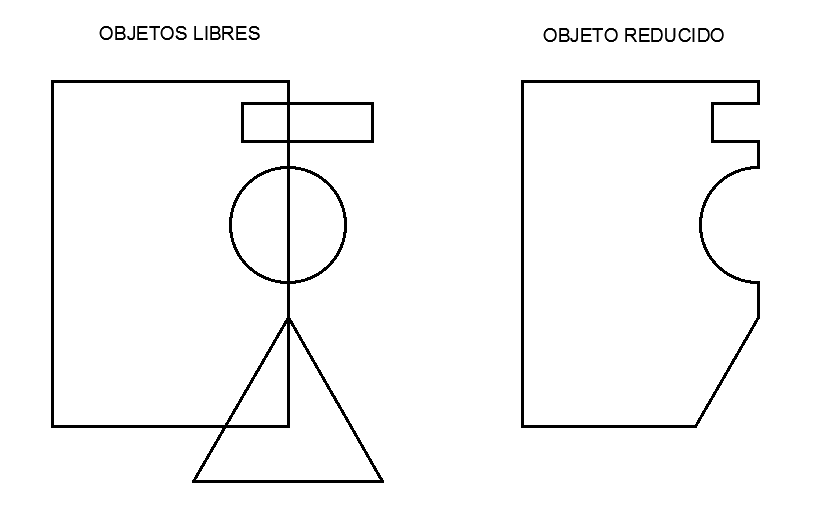
Los comandos union y subtract no funcionan cuando no se han declarado previamente las regiones.
Evaluación de esta Lección
Para evaluar esta lección se te pide que realices el siguiente dibujo
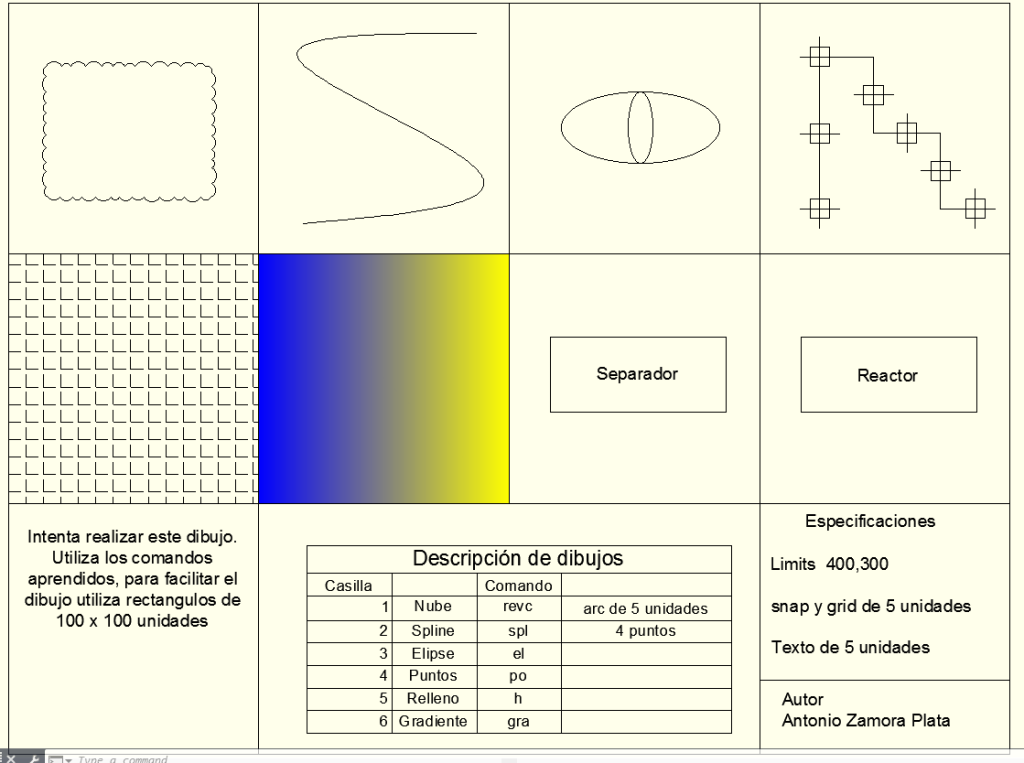
- El dibujo tiene por limites 400,300 unidades
- Se emplean rectángulos de 100 x 100 unidades
- Para la tabla se utiliza un área de 200 x 100 u
- el espaciado de la rejilla y el snap es de 5 unidades
- El texto se ajusta a la mitad y al centro (MC)
- Utilizarás los comandos para dibujar: Nubes, Spline, Elipse, Point, Relleno, Gradiente, Texto, y tabla de datos.
Intenta resolverlo, si requieres ayuda. Consulta con algún compañero o pide asesoría al profesor.
Enviar archivo PDF y DWG para evaluación