
Continuamos haciendo uso de los comandos de dibujo: línea, arco, y círculo.
Dibujar una línea
En este primer comando de dibujo se describe el comando Line, en la explicación gráfica indica que se puede crear una línea o una serie de segmentos de líneas con el trazo y la colocación de varios puntos. El primer punto es el inicio de la línea, y los siguientes puntos indicaran el trazo de las líneas. Pruebe con este comando y coloque varias líneas con ayuda del botón del mouse en distintas zonas. Para terminar de dibujar líneas presione la tecla enter y el comando terminará.

En la figura anterior se muestra el trazo de varias líneas, observe que cada vez que se da un punto nuevo, se muestra el mensaje Specify next point or Enter. También se aprecia un recuadro con el número 262.0335, que hace referencia a la longitud de la línea, y también se aprecia el número 55° que hace referencia al ángulo en el que se trazará la última línea.
Dibujar un círculo
Ahora practiquemos con otro comando. El círculo,

Este comando de dibujo hace referencia al objeto círculo. En el gráfico anterior indica que los dos puntos para trazar el circulo es mediante el centro, punto 1, y el radio para el punto 2. Dibujando sobre las líneas previamente trazadas, se coloca el círculo. Ver gráfico siguiente.

Ahora se observa el mensaje de Specify radius of circle or enter. El radio se muestra con un valor de 248.4554, al dar enter ese valor se mantiene, o puede especificarse otro cambiando el lugar del clic.
Dibujar un arco
Finalmente, describiré como trazar el objeto arco, siguiendo el mismo procedimiento. Esto es,

El objeto arco requiere de tres puntos, el primero para indicar el inicio del arco, el segundo para la elevación y el tercero para indicar el termino del arco.

En este trazo del arco, ahora especificamos que la magnitud del último punto es de 100 y el ángulo es de 45°. Para cambiar de una casilla a otra se utiliza la tecla tabular. Pruebe con estos comandos y coloque varios objetos sobre el área de dibujo, no importa si se enciman, posteriormente veremos cómo borrarlos.
El mejor manejo de Autocad se logra cuando el usuario se familiariza con el ambiente gráfico de la interfase de trabajo y logra introducir los comandos o instrucciones mediante el teclado o con el uso del mouse.

La línea o ventana de comandos recibe las instrucciones desde el teclado y en todo momento se establece el diálogo entre el usuario y la computadora. Ya con la práctica se puede recurrir más tiempo con el uso del mouse. Se recomienda que desde el inicio en el que el estudiante novato vaya aprendiendo a utilizar el mouse con la mano derecha y con la mano izquierda se manipulen las teclas del teclado.
Realiza los ejercicios para cada comando de dibujo
Dibujo Línea

Comando: LINE
Escriba line y presione enter.
El comando sirve para dibujar líneas rectas de cualquier tamaño y en cualquier dirección, basta con indicar con un clic el punto inicial y con otro clic el punto final. El icono muestra que se requieren dos puntos por cada segmento de línea. Cada segmento se puede editar posteriormente de manera independiente como se menciona en la lección anterior. Para finalizar presione enter.
Para repetir el comando se presione enter o barra espaciadora y se dan nuevos puntos.
El comando rápido es la letra L, en minúscula o mayúscula, y se presiona la barra espaciadora. Así ya no es necesario utilizar el icono. Estos comandos rápidos funcionan para cualquier versión de AutoCAD en inglés.
Ejercicio 3
Como ejercicio3 ahora utilice el icono o comando line y dibuje lo siguiente.

Envíe el dibujo para su evaluación.
Video del dibujo de estos objetos
Seleccionar Color
Para cambiar el color de la línea se emplea la barra de propiedades. En la parte superior del área de trabajo se ubica la barra de propiedades.

En sí, es una barra de herramientas que muestra informaciones sobre el layer o capa, color y tipo de línea presente. Puede ser colocada en cualquier área de la pantalla, sin embargo generalmente se le ubica arriba del área de dibujo.
Asignación de propiedades por Layer

Inicialmente el layer es el número cero. El color de dibujo es blanco, la línea es continua y el grosor es el predefinido. Con el menú desplegable de cada una de las propiedades se puede seleccionar otro.

La siguiente imagen muestra de forma resumida las opciones de cada propiedad.

Modo Snap y modo Ortho
En el video se aprecia que al trazar las líneas se ajustan a cada cuadro de la rejilla, esto se logra al tener activo el modo snap. Con la función 9, F9 se activa o desactiva el modo snap. En esta modalidad el puntero se desplaza obligadamente por cada nodo de la cuadricula. Al desactivarlo, el puntero queda libre y se puede colocar el punto en cualquier posición.
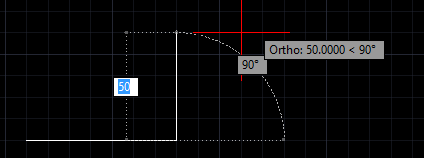
Con el modo Ortho, que se activa con la función F8, se obliga a que el puntero se desplace en lineas ortogonales, en ángulos de 90°. El trazo es horizontal o vertical, en ángulos de 90°.

Grosor de línea
Para visualizar el grosor de línea debe estar activo el modo LWDISPLAY.
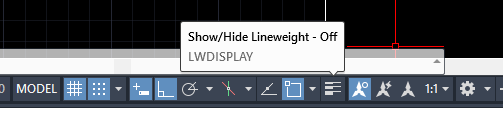
En algunas versiones, esta herramienta no se muestra.
Hacia el extremo derecho, en la esquina se aprecian tres barras encimadas.

Al dar clic se despliega una lista de comandos.
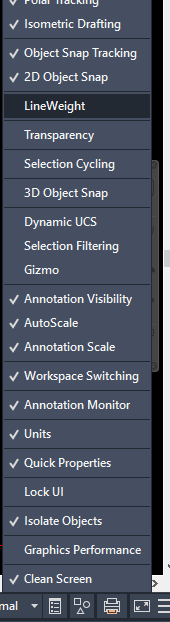
La opción LineWeight se encuentra sin palomita, y por ello no se muestra en el menú, al darle clic se activa y debe activarse para que se pueda observar el grosor de línea en el dibujo.
El video puede ayudar a identificar el uso de estas herramientas.
Líneas de Construcción

Comando: XLINE
El comando crea una línea de extensión infinita, se utiliza para crear líneas de referencia y de construcción. Son muy útiles al iniciar los dibujos como sitios de referencia. Las opciones más utilizadas son líneas horizontales y verticales.
Dibujar líneas horizontal y vertical
Escriba xl y presione Enter
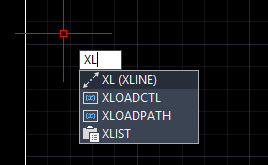
En la ventana de comandos se muestra el mensaje
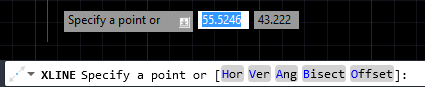
Presione h y luego enter, y comience a colocar las líneas horizontales en distintas alturas. Para terminar presione enter.
XLINE Specify a point or [Hor/Ver/Ang/Bisect/Offset]: h
Specify through point: 0,0
Specify through point: 0,100
Specify through point: 0,200
Specify through point: 0,300
Specify through point:
Ahora para las líneas verticales. Para líneas verticales es lo mismo sólo utiliza la letra v y enter.
Command: xl
XLINE Specify a point or [Hor/Ver/Ang/Bisect/Offset]: v
Specify through point: 0,0
Specify through point: 100,0
Specify through point: 200,0
Specify through point: 300,0
Specify through point: 400,0
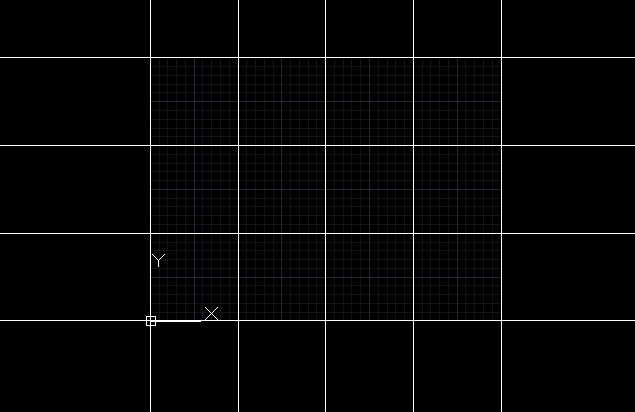
El resultado final es la cuadrícula mostrada en la siguiente imagen.
Zoom. Acercamiento y alejamiento de vistas
Aquí es momento adecuado para que utilice la rueda del mouse y haga rolling, que consiste en mover la rueda hacia atrás y hacia adelante para acercar y alejar la vista del plano XY, esto es en inglés zoom in y zoom out.


Ejercicio4 y Ejercicio5.
Para evaluar este comando vas a elaborar dos dibujos a los que llamaremos plantillas: una Horizontal (400,300) y otra vertical (300,400).
Establecer límites del dibujo.
Los límites del dibujo deben ser los establecidos para cada plantilla.
Plantilla Horizontal
Escribe lim y selecciona limits
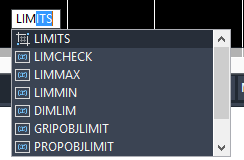
La ventana de comandos solicita el límite inferior

Solo da enter y a la siguiente coordenada da 400,300

Ahora coloca un rectángulo de 400,300 unidades. Al primer punto se asigna 0,0 y al segundo 400,300. Después haz zoom a todo para tener una vista de lo dibujado dentro de los límites establecidos. El resultado es
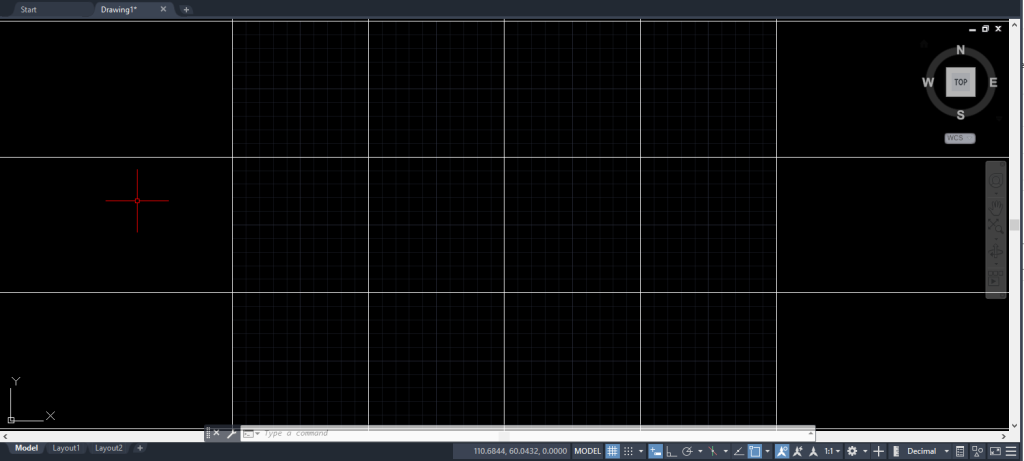
Al centro se observa 12 casillas, 4 columnas y 3 filas.
Guarda el dibujo con el nombre de ejercicio5
Video ejemplo
En el siguiente video se muestra cómo elaborar la plantilla horizontal. El orden se cambio para mostrar que no es obligatoria la secuencia de comandos.
Lo más recomendable es: Primero establecer los límites, después colocar el rectángulo y al final colocar las líneas de construcción.
El dibujo resultante al efectuar el zoom total es un arreglo de 12 casillas que servirá para dibujar en cada casilla un elemento de la barra de dibujo: línea, círculo, polígono, arco, etc.

Formato vertical
Inicia un nuevo archivo. Para una disposición en formato vertical, solo se deben especificar las nuevas coordenadas. Esto es, establece los límites de 0,0 y 300,400. Coloca un rectángulo con esquinas en 0,0 y 300,400.
Para la distribución vertical, los comandos son:
Command: XL
XLINE
Specify a point or [Hor/Ver/Ang/Bisect/Offset]: h
Specify through point: 0,0
Specify through point: 0,100
Specify through point: 0,200
Specify through point: 0,300
Specify through point:
Command: XLINE
Specify a point or [Hor/Ver/Ang/Bisect/Offset]: v
Specify through point: 100,0
Specify through point: 200,0
Specify through point: 300,0
Specify through point:
El dibujo resultante al efectuar el zoom total es un arreglo de 12 casillas que servirá para dibujar en cada casilla un elemento de la barra de dibujo: línea, círculo, polígono, arco, etc.
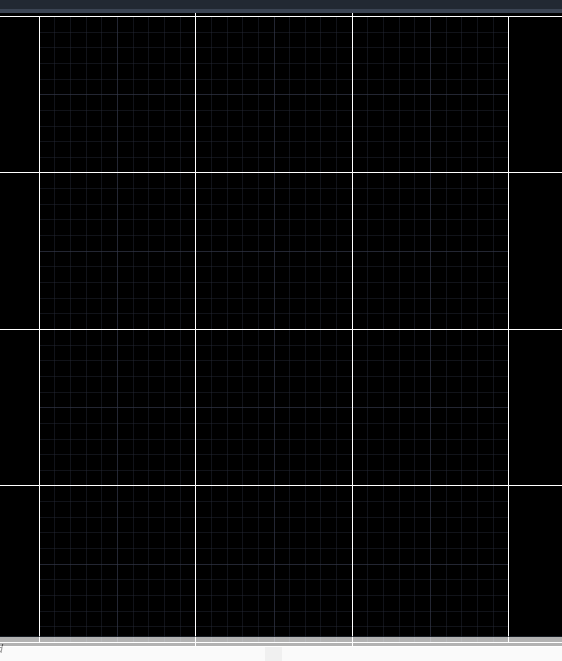
Recuerda escribir primero la letra h para horizontal y la v para vertical. Si lo omites, se trazaran líneas en cualquier dirección que establezca el puntero.
Observe el video (sin audio)
Visualmente la siguiente imagen muestra la distribución en vertical.

Hasta aquí termina la preparación del área de trabajo para ajustar el dibujo a una hoja tamaño carta en forma horizontal y vertical.
Envía estos dos ejercicios para evaluación.

Dibujo Arco

Comando: ARC
Escriba arc y presione enter.
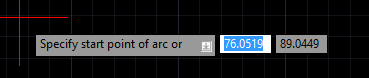
Se emplea para dibujar arcos o segmentos de círculo. Este comando puede dibujar arcos de once formas diferentes, en caso de no especificar alguna de ellas se utilizará la primera de forma automática al pedir tres puntos, un punto de inicio, la elevación y el punto final del arco. Su comando rápido es a y enter.
El mensaje de la ventana de comandos es
Video ejemplo
Para dibujar un arco hay más de una opción, en el video se da ejemplo de las alternativas. No tiene audio.
Ejercicio 6. Arcos
Para ejercitar pruebe con los tres puntos para trazar el primer arco.

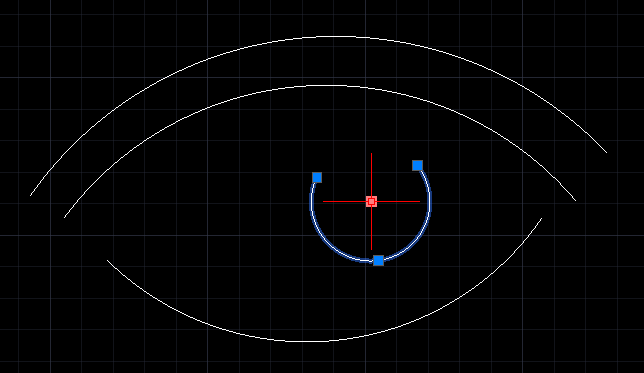
Ahora dibuje el siguiente esquema con cuatro arcos.

Ahora dibuje un rectángulo y dentro traza los arcos hasta lograr la siguiente figura.
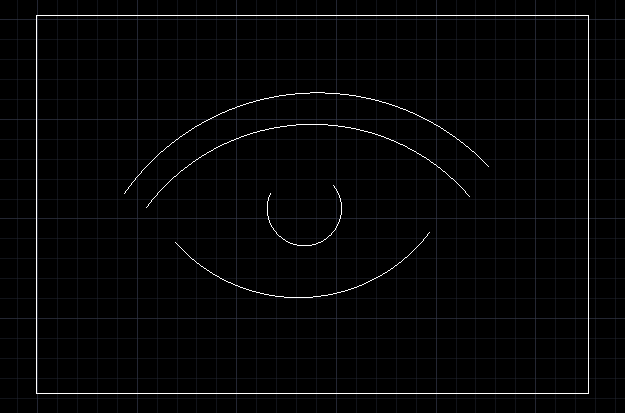
Trata de dibujar dentro del rectángulo y que los arcos queden al centro con una distribución parecida al dibujo.
Mover objetos
Al trazar los arcos puede ser que no corresponda la colocación de ellos a lo solicitado. Para mover un arco, toque el objeto y espere a que se muestren los grips azules o agarre.

Cada punto azul es un grip, al dar clic sobre uno de ellos se pone de color rojo y se puede cambiar la ubicación. Al hacerlo la figura se modifica.
El grip superior, permite desplazar a otro lugar el arco.
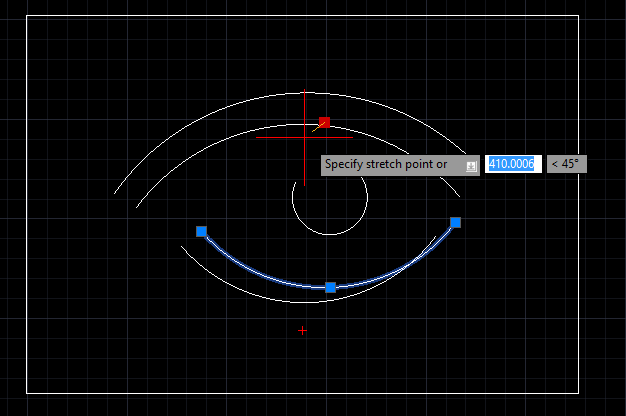
con cada grip de los extremos se puede extender la distancia del arco hacia la dirección, abriendo o cerrando la ampliación de la circunferencia.
Con el grip del centro de cambia la amplitud de la circunferencia.
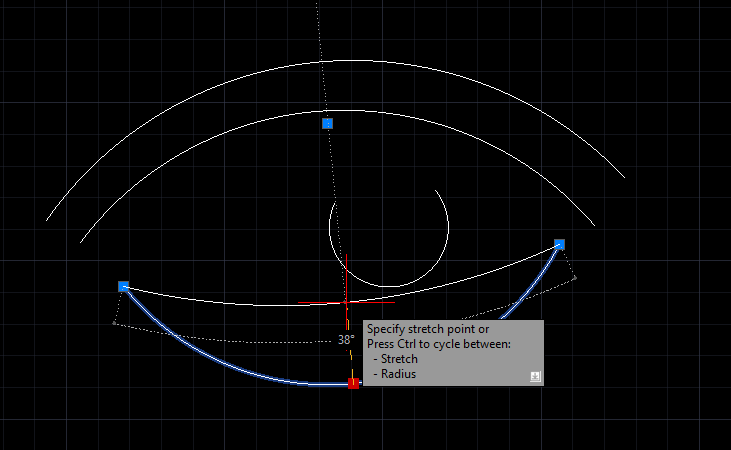
Para desplazar el arco del interior utilizar el grip del centro del arco y localizarlo en mejor posición.
Dibujo Círculos

Comando: CIRCLE
Escriba circle y presione enter.
Sirve para dibujar círculos mediante diferentes métodos como son los siguientes.
2 puntos: designe el centro del círculo y el radio.
3 puntos que pertenecen a la circunferencia, estos son dos tangentes y el radio.
Su comando rápido es c y Enter.
Para mover el círculo seleccione uno de ellos y del grip central en color rojo desplácelo a la nueva posición. Para reducir el tamaño seleccione el grip de la orilla. Algunas personas al grip lo llaman imán o agarradera.
El círculo tiene 5 grips, uno en cada cuadrante y el del centro.

El grip del centro permite desplazarlo a otro lugar. El grip del cuadrante aumenta o reduce el radio del circulo.
Ejercicio 7. Círculos
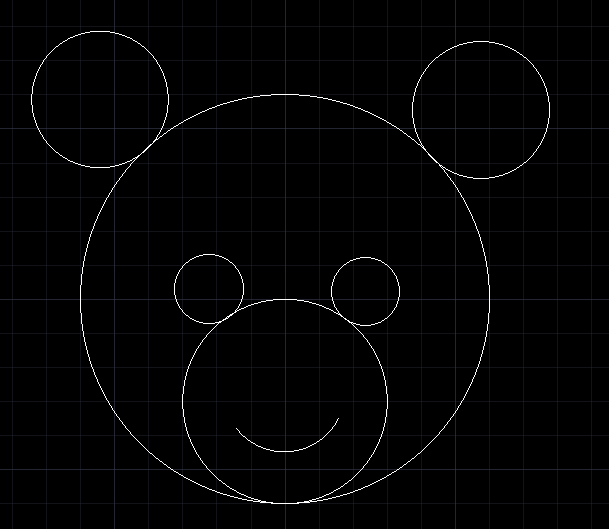
Pruebe con dibujar la siguiente figura con varios círculos, y un arco para la boca.
Procedimiento
- Coloca un circulo con centro en 100,100 y radio de 60 para la cabeza
- Coloca circulo 2p, un punto en el centro del primer circulo y el segundo punto en la base o cuadrante inferior.
- Coloca circulo 2p, para ojo derecho, toca la orilla y el segundo punto desplazado a la derecha para trazar el ojo derecho con un radio de 20.
- Coloca circulo 2p, para ojo izquierdo, toca la orilla y el segundo punto desplazado a la izquierda para el ojo izquierdo con un radio de 20.
- Coloca circulo para orejas de manera similar a los ojos pero ahora utiliza un radio de 40 unidades.
- Coloca la boca con arco
Guarde el dibujo como ejercicio8 y envíalo para evaluación.
Dibujo Rectángulo

Comando: RECTANG
Escriba rec y presione Enter.
Sirve para dibujar rectángulos con sólo dar dos puntos opuestos. La figura inicial es muy ilustrativa. Tiene varias opciones de dibujo que incluyen grosor de línea, esquinas recortadas o redondeadas.
Como primer ejercicio dibuje un rectángulo normal, y luego cada una de las opciones (chamfer, fillet y width).
Para el rectángulo normal, se solicita el primer y segundo punto.Specify first corner point or [Chamfer/Elevation/Fillet/Thickness/Width]: Specify other corner point or [Area/Dimensions/Rotation]:

Pruebe haciendo varios rectángulos, algunos horizontales y otros verticales

Rectángulo con Chaflán (Puntas recortadas)
Para el Rectángulo con chaflán. Iniciar con el comando rec y dar Enter, enseguida se muestra la leyenda
Specify first corner point or [Chamfer/Elevation/Fillet/Thickness/Width]:
luego se escribe c y se presiona enter, solicitando ahora la primera y segunda distancia de corte. Para ambos indicar 10 unidades y enter.
Specify first chamfer distance for rectangles <0.0000>:10
Specify second chamfer distance for rectangles <10.0000>:10
Al final se traza el rectángulo y se mostrara con las puntas recortadas.

Rectángulo con Fillet (puntas redondeadas)
Para el Rectángulo con filete. Iniciar con el comando rec y dar enter; para que se active fillet se escribe f y se da enter, solicitando ahora el radio de corte. Para este caso se emplearán 20 unidades.
Specify first corner point or [Chamfer/Elevation/Fillet/Thickness/Width]: f
Specify fillet radius for rectangles <0.0000>: 20
Al final se traza el rectángulo y se mostrara con las puntas redondeadas.

Restablecer grosor y forma
Para restablecer la forma normal del rectángulo, tanto chamfer como fillet deben indicar distancia y radio 0. Como ejercicio final de este comando, coloque un rectángulo que tenga por coordenadas 0,0 y 900,600.
Ejercicio 8. Rectángulos
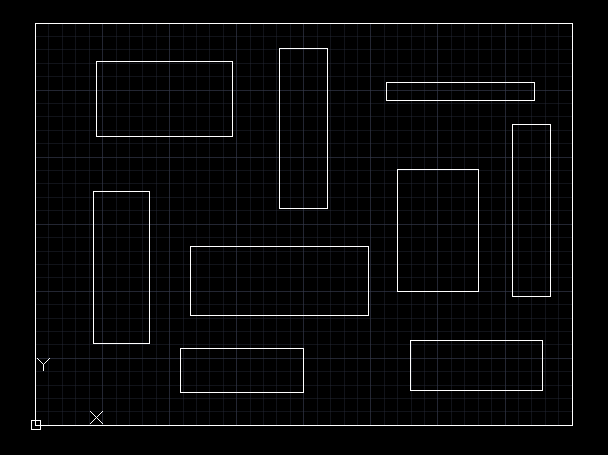
Ejercicio de evaluación, observa el siguiente video y elabora el dibujo siguiendo las indicaciones, al final envía el archivo con tu nombre para evaluarlo.
La distribución de los rectángulos es aleatoria pero deben estar por lo menos 8 rectángulos.
Dibujo Poli línea

Comando: PLINE
Sirve para dibujar serie de segmento de líneas y arcos ligados entre sí.
Escriba pl y presione enter.
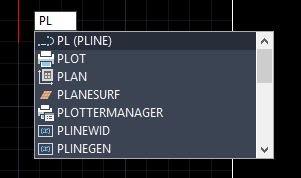
Con el menú del comando
Specify next point or [Arc/Close/Halfwidth/Length/Undo/Width]:
se pueden hacer cambios alternativamente en cuanto a líneas, arcos y grosor. Para línea se emplea l, para arco a y para grosor w.
Ejercicio 9. Poli línea
Ahora es tiempo de hacer un ejercicio básico. Primero active el modo ortho con F8 y dibuja una figura similar a la siguiente.
Procedimiento
- inicia pl
- primer punto en 100,100
- mueve el cursor hacia arriba y da la distancia de 100 y enter
- escribe a y mueve a la derecha el puntero, da 40 y enter
- escribe l para línea, mueve hacia abajo y da 100 y enter
- escribe a y da cl y enter
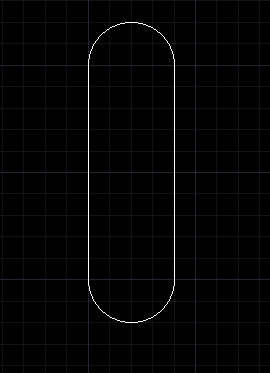
Trazado punto a punto

Inicia en el punto marcado como 1, asciende con una línea vertical y da clic para marcar el segundo punto, cambie a modo arco con a enter y desplaza a la derecha el puntero, da clic para marcar el punto 3 y cambie a modo línea con l enter, mueve el puntero hacia abajo a la misma altura del punto 1 y después de dar clic, cambie a modo arco con a enter y haga clic en el primer punto de inicio. Para terminar presione enter.
Envía el ejercicio 10 para evaluación.
Con polylínea se pueden elaborar figuras tan diversas como la siguiente.

Intenta trazarla, recuerda marcar el cambio entre línea y arco.
Dibujo Polígono

Comando: POLYGON
Sirve para dibujar polígonos regulares del número de lados que se especifique.
Escribe pol y selecciona polygon
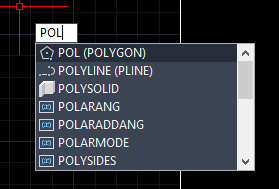
Escribe 3 y enter.
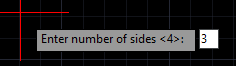
Se requiere especificar el centro por lo que sólo haga clic en un sitio donde se formará el triángulo.
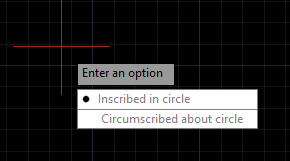
Después presione enter pregunta el tamaño del polígono, inscrito es dentro del círculo y circunscrito por fuera del circulo. Normalmente se da enter y luego se da clic para establecer el tamaño del polígono.
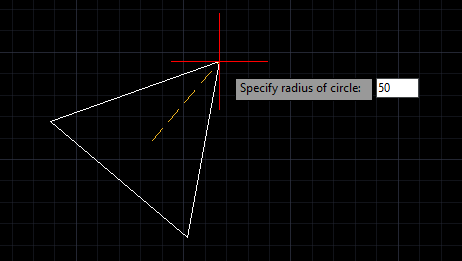
al tener activo el modo ortho, F8, el trazo del polígono es vertical, esto es
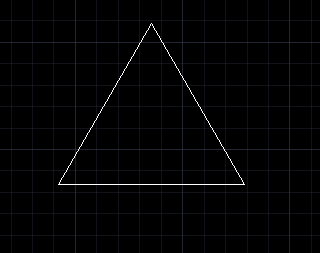
Polígono inscrito
Recuerda que el polígono puede trazarse de forma inscrita en un círculo o de forma circunscrita. El polígono circunscrito es de mayor tamaño. Para comprobarlo, primero coloque un círculo de 50 unidades de radio.
Command: C
CIRCLE
Specify center point for circle or [3P/2P/Ttr (tan tan radius)]: 100,100
Specify radius of circle or [Diameter] <20.0000>: 50
para observar mejor el objeto haga un zoom total
Command: Z
ZOOM
Specify corner of window, enter a scale factor (nX or nXP), or
[All/Center/Dynamic/Extents/Previous/Scale/Window/Object] <real time>: a

Después coloque un polígono de 3 lados de forma inscrita.


Polígono Circunscrito
En otro círculo también de 50 unidades coloque ahora un polígono de tres lados de forma circunscrita.
CIRCLE
Specify center point for circle or [3P/2P/Ttr (tan tan radius)]: 300,100
Specify radius of circle or [Diameter] <50.0000>: 50
Command: POL
POLYGON Enter number of sides <3>:
Specify center of polygon or [Edge]:
Enter an option [Inscribed in circle/Circumscribed about circle] <I>: C
Specify radius of circle: 50

El resultado son dos triángulos de diferente tamaño pero del mismo radio.

Ejercicio 10. Polígonos
Entrega estos dibujos para evaluación como ejercicio 12. Los polígonos inscritos quedan dentro de la circunferencia y los circunscritos quedan por fuera. El comando rápido de polígono es pol y enter.
Ejercicios de esta Lección
- Ejercicio 3. Cruz roja y barco azul
- Ejercicio 4. Plantilla horizontal
- Ejercicio 5. ¨Plantilla vertical
- Ejercicio 6. Arcos
- Ejercicio 7. Círculos
- Ejercicio 8. Rectángulos
- Ejercicio 9. Polilínea
- Ejercicio 10. Polígonos
Enviar archivos DWG y PDF