En esta lección conoces los elementos básicos para dibujar con AutoCAD.
Introducción
Objetivo: El alumno adquirirá inicialmente la habilidad de realizar dibujos en dos dimensiones que le permitan dibujar diagramas de bloques, equipos y diagramas de proceso.

La aplicación AutoCAD es un programa de diseño gráfico utilizado ampliamente en diseños de ingeniería y arquitectura para crear objetos en dos o tres dimensiones. Las siglas CAD surgen del acrónimo de Computer Aided Design y se emplean para distinguir al Diseño Asistido por Computadora que sirve para aquellas personas enfocadas al diseño 2D y 3D.
La versión en inglés es a la que estará destinado este material. Para aprender a dibujar en AutoCAD hay muchos cursos en internet y un vasto número de libros al respecto; sin embargo, requiere que el lector revise demasiadas páginas de teoría y efectúe algo de práctica. También hay excelentes videos que muestran el uso de cada comando. Desde su origen, este material no descarta esa información sino al contrario la condensa y muestra al lector los conceptos fundamentales para dibujar ágilmente a través de comandos. Esta guía emplea comandos en inglés y las instrucciones en español. La teoría fundamental se describe en las primeras lecciones, la descripción permite relacionar lo expuesto en teoría con la práctica, poco a poco el lector se va familiarizando con el uso del software y va mejorando en el dibujo. La técnica aquí empleada ya ha sido probada por varios años con estudiantes de ingeniería de diferentes grados, y en un alto porcentaje los alumnos terminan dibujando objetos cada vez más complejos. Obviamente se basa en el lema “La práctica hace al maestro”.
El dibujo en dos dimensiones involucra utilizar el sistema de coordenadas cartesianas XY. Cuando se instala el programa de AutoCAD, independientemente de la versión que se utilice, siempre muestra la opción inicial del dibujo en dos dimensiones.

La guía está estructurada de tal manera que el aprendiz al principio se comience a familiarizar con el ambiente gráfico de AutoCAD. Luego, empleará y desarrollará las estrategias para utilizar los comandos básicos desde el menú de iconos y también con textos desde la ventana de comandos. Con la práctica, realizará figuras, dibujos, y esquemas, finalizará su capacitación al configurar el equipo de impresión al tamaño de papel que lo requieran sus necesidades.
El programa para dibujo se comercializa en dos versiones, una en inglés y otra en español, se recomienda que el estudiante de ingeniería lo aprenda en su versión en inglés, debido a que la mayoría de las empresas lo utilizan en ese idioma, sólo en las instituciones educativas lo aplican en español. Los comandos en inglés son tan comunes que su nivel del lenguaje no sobrepasa el nivel técnico. Esto es, son en la mayoría de ellos muy parecidos al utilizado en los libros de ingeniería. Algunos ejemplos son:
| Inglés | Español |
| New | Nuevo |
| Save | Salvar |
| Open | Abrir |
| Close | Cerrar |
| Line | Línea |
| Circle | Circulo |
| Angle | Angulo |
| Rectangle | Rectángulo |
| Grid | Rejilla |
| Impresión | |
| Page | Página |
| Units | Unidades |
| Limits | Limites |
| Copy | Copia |
Este blog esta estructurado en lecciones que se pueden seguir secuencialmente o por tema, elige la opción que más te agrade, el aprendizaje que alcances dependerá de tu dedicación. Por mi parte, te sugiero repetir los temas en varias clases, llegando a ser en cierta manera reiterativo, con ello, si ya dominas un tema puedes pasar a otro. En cierta forma hay dos ordenes: uno por lecciones (secuencial) y otro sin orden fijo a través de los encabezados como la cintilla de AutoCAD. Cada lector establecerá su velocidad de aprendizaje.
Instalación
Autodesk educación facilita a la comunidad educativa el acceso al software de diseño, ya sea para aprender a utilizar el software de forma individual o en grupo.
El programa se puede descargar del sitio de la compañía Autodesk. Están disponibles versiones gratuitas y comerciales. También se pueden solicitar programas con licencias académicas. La versión comercial por un año tiene un costo aproximado de 26 mil pesos. La versión gratuita tiene una vigencia de 30 días, y la versión académica para estudiantes de la UNAM se puede descargar del sitio software para la comunidad.
Para acceder al programa gratuito para instituciones educativas, es necesario crear una cuenta en el sitio web con un correo institucional, con otro correo se puede acceder a una versión de prueba de 30 días, también gratuita. Con esta opción no es necesario enviar comprobantes escolares como credencial, tira de materias, inscripción o boleta.
www.autodesk.com/products/autocad/overview

Al iniciar la solicitud se deben ingresar los datos del lugar de uso (país), rol de estudiante o profesor, y fechas importantes.
Luego hay que proporcionar más datos personales como nombre, apellido, correo electrónico y una contraseña. La contraseña debe contener 8 o más caracteres, al menos un número. Después de aceptar las condiciones de uso se prosigue con la creación de la cuenta.

Para garantizar que la información es correcta se envía un correo verificación.

Al revisar en la cuenta de correo aparece el email para confirmar

La compañía Autodesk ahora solicita que proporciones la información sobre la institución educativa a la que se le apoyará con una licencia educativa, y el área de estudio. También debes incluir un tiempo de estudio menor a tres años.

Con esta cuenta se procede a descargar el programa de Autocad. Las licencias son individuales y cada estudiante debe tramitar su solicitud a fin de evitar que la licencia sea cancelada. El uso de la licencia amerita que se haga buen uso de la misma, y son parte de las condiciones y términos que establece la compañía.
Para descargar el programa y para actualizaciones siempre se requiere el inicio de sesión con autodesk.com

En la descarga se recomienda la versión en inglés, éste material hace referencia a las instrucciones en inglés. Además, una tradición en Autocad es que nunca elimina un comando con cambio de versiones o con una actualización.
Al tener una cuenta de Autodesk, y de disponer del software Autocad, se puede acceder a otros programas. El apoyo normalmente es por tres años, y se debe renovar anualmente. Esta información la envía Autodesk Education Community en un correo y en él viene la clave de producto (Product Key) y el número de serie (Serial Number).
Inicio de AutoCAD
Para iniciar el programa se puede utilizar el acceso directo del escritorio o del menú de programas
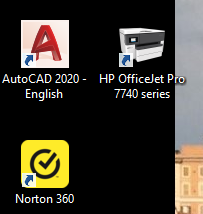
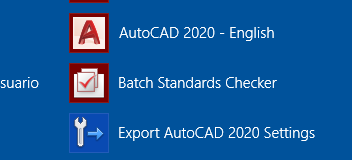
La primera vez que se carga el programa toma demasiado tiempo, 3 a 4 minutos, la capacidad y velocidad del equipo determina este tiempo de carga. En computadoras portátiles el tiempo es mayor en comparación con un equipo de escritorio.
Primer pantalla

Dar clic en Start Drawing para iniciar el primer archivo.
La pantalla o entorno de inicio se muestra completa
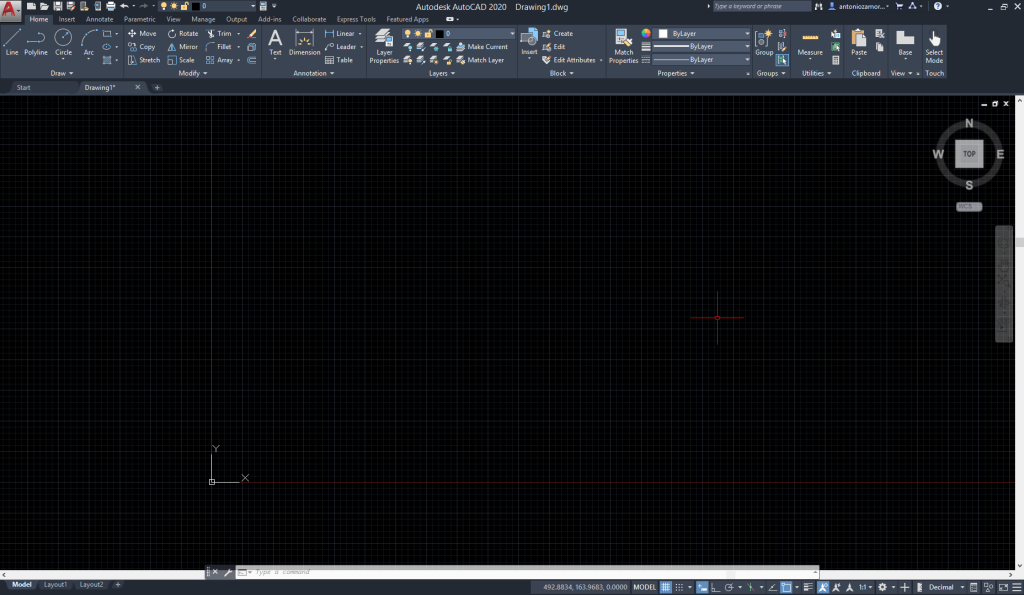
Entorno (Ambiente de Trabajo)
Workspace
El mejor manejo de Autocad se logra cuando el usuario se familiariza con el ambiente gráfico de la interfase de trabajo. Por ello, esta lección trata sobre ello.
Descripción de las secciones
El título o encabezado muestra el nombre inicial de cada dibujo. Cada vez que se inicia AutoCAD el primer archivo es Drawing1.dwg

- Drawing y DWG se refieren a dibujo, en inglés drawing.
- Este nombre se puede cambiar cada vez que se desee guardar el dibujo.
- Este archivo es el que debes conservar o enviar para evaluación.
El siguiente elemento es nombrada la Cintilla o Ribbon, y en ella se ubica una serie de pestañas (Home, Insert, Annotate, etc) que organizan los comandos a través de distintos paneles con iconos, ver figura siguiente.

El espacio de trabajo que se adecúa para presentar la pantalla dependiendo de la configuración seleccionada. Hay tres opciones: Drafting & Annotation, 3D Basics, y 3D Modeling.
Cambio de ambiente de trabajo
En la parte inferior de la pantalla se ubica junto a la palabra MODEL varias figuras o iconos que accede a muchas herramientas de trabajo que facilitan el trabajo de Autocad.
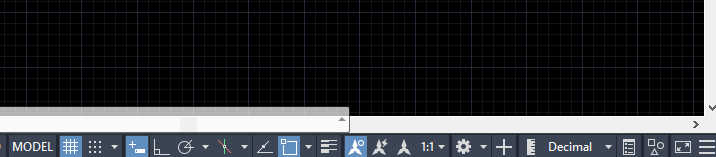
Da clic sobre el engrane, el del circulo amarillo, y observa que se puede cambiar a varios de los espacios de trabajo.

Con el engrane se selecciona el ambiente deseado: 2D o 3D
El ambiente de trabajo 2D está seleccionado y se denomina Drafting & Annotation.
La interfase gráfica de AutoCAD

Las tres principales zonas de la interface gráfica se ubican así:
A) Área de dibujo: ocupa la mayor parte de la pantalla, y es la región negra o blanca donde se colocan y manipulan los elementos gráficos.
B) Ventana de Comandos: se ubica abajo del área de dibujo o de trabajo. Es el área de color blanco donde sobresale la palabra Command.

- Hay mensajes de la acción que se realiza
- Puede mostrar datos o advertir errores.
- Se ingresan los comandos y los datos que se requieren desde el teclado.
- No es necesario llevar el puntero del mouse a esta área, automáticamente al presionar cualquier tecla se activa la ventana.
- Se muestran al escribir varios comandos de uso común.
La rapidez de dibujo dependerá de la habilidad que se adquiera en el uso de los comandos. Mientras más se consulte esta ventana más rápido aprenderá a utilizar los comandos. Una persona que utiliza el mouse y el teclado generalmente es más hábil que aquella que solo usa uno de ellos. Como recomendación utilice la mano izquierda para presionar las teclas y con la derecha manipule el mouse.
C) Barra de menú estándar: se ubica arriba del área de dibujo, es la cintilla. Los menús permiten seleccionar otros comandos u órdenes a través de submenús. Los menús Draw, Modify, Layers y Properties son los más utilizados.
Primeros Trazos
Dibujar una línea
Para comenzar a dibujar escribe l y da enter para comenzar a dibujar lineas.
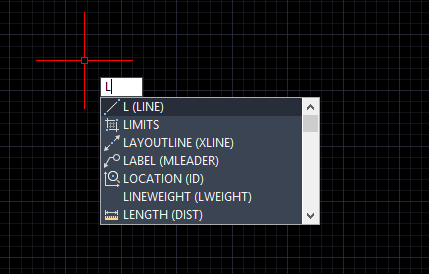
se activa un menú indicando las opciones o comandos que empiezan con la letra L.
al dar enter, está esperando que le indiques el punto de inicio de la línea y a continuación el punto final.
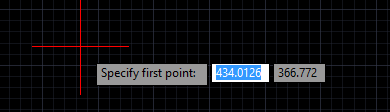
El primer punto se establce en las coordenadas (x,y), en el ejemplo es 434.0126, 366.772
Se puede dar clic o escribir otra coordenada. Por ejemplo, 100,200
Se escribe 100, 200

Para el siguiente punto utilizaremos la coordenada 300,500
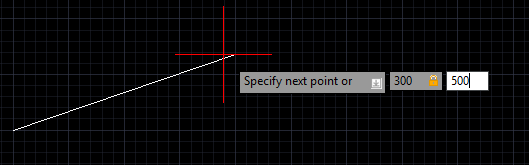
El resultado final para el primer trazo es
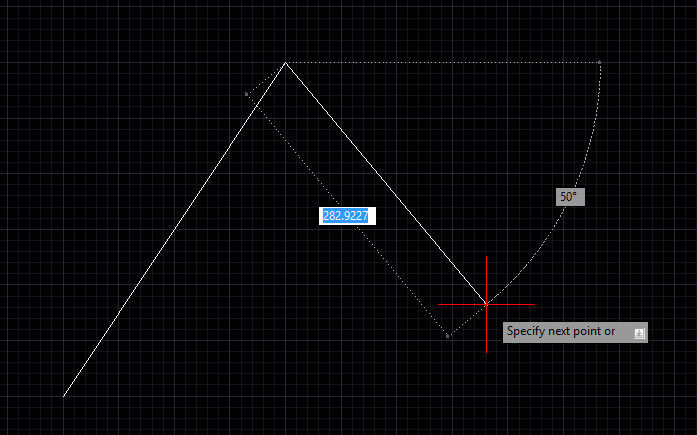
El programa está en espera del siguiente punto, “Specify next point or” al dar enter el comando termina
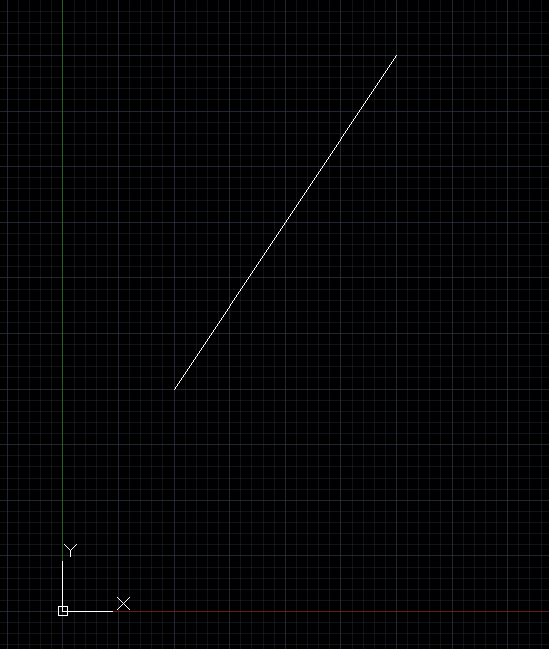
El trazo muestra una línea que inicia en 100,200 y termina en 300,500
Observa que hay una malla conformada por varios cuadros, cada separación de los cuadros pequeños es de 10 unidades, cada cuadro grande esta separado en 50 unidades. La malla recibe el nombre de regilla o grid y se prende y apaga con la función F7.
Presiona varios veces F7 y notarás que se activa y desactiva el grid.
Dibujar un cuadrado
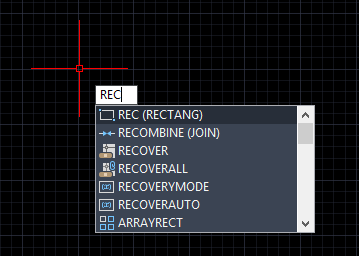
Escriba rec y seleccione rectang
Escriba la coordenada 0,0 para establecer la esquina inferior del rectangulo
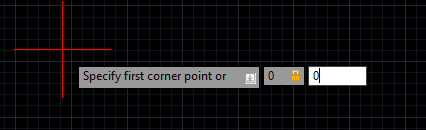
La segunda esquina será 400,300
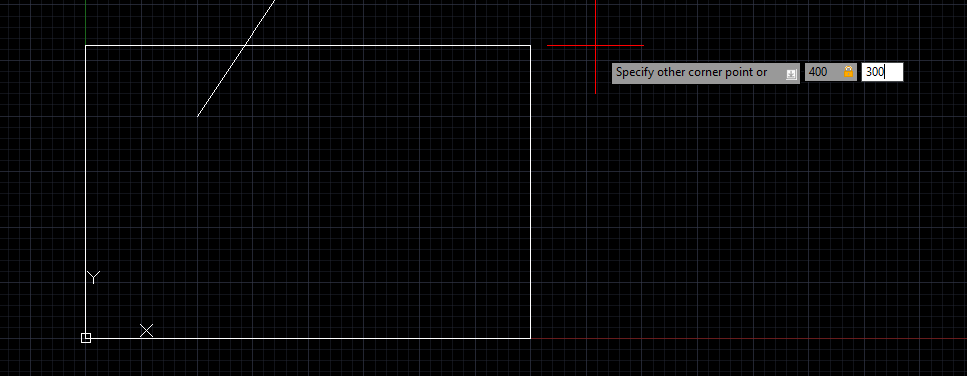
Se observan la línea y el rectángulo del lado izquierdo de la pantalla, para centrar los objetos vamos a utilizar el comando zoom.
Escriba z y seleccione zoom
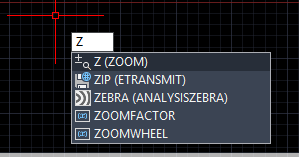
Al hacerlo, ahora se presentan varias opciones, para elegir una de ellas basta con escribir la letra mayúscula o seleccionarla con el puntero del mouse.
Seleccione la opción All

Y los objetos se ajustan al centro de la pantalla.
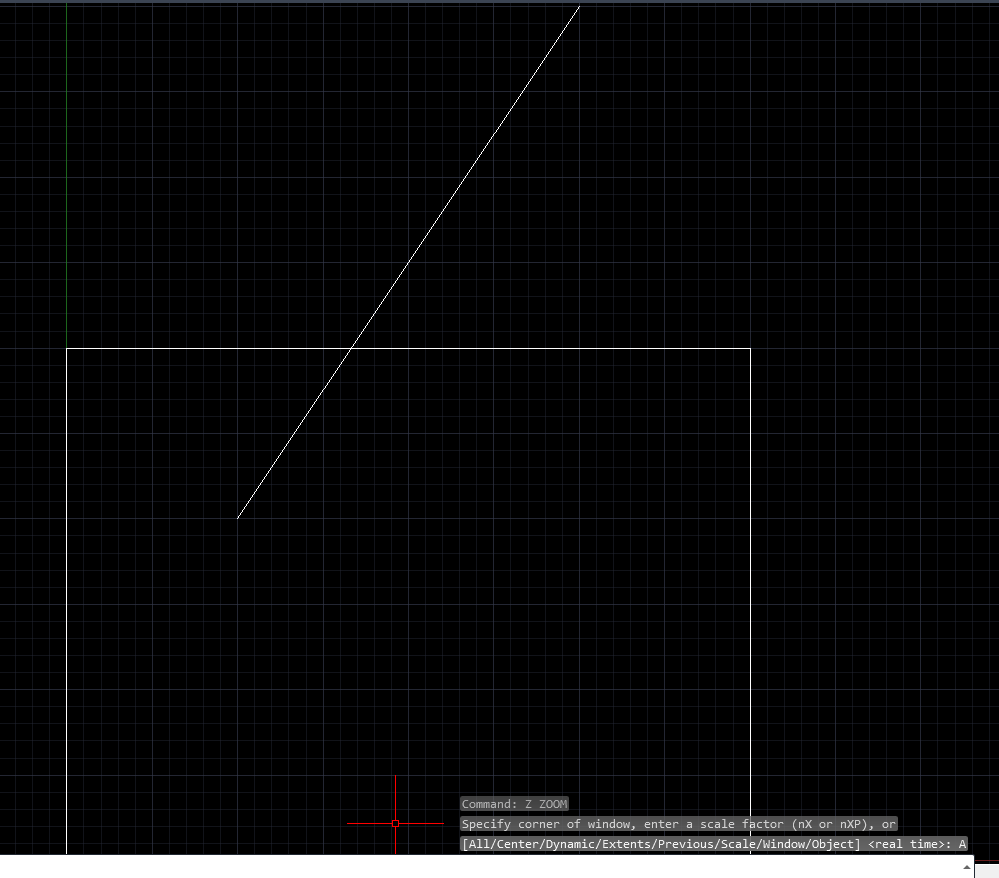
Tanto la línea como el rectángulo se observan completos en la pantalla.
Guardar ejercicio1
Utilizando Ctrl S guarde el dibujo, al solicitar el nombre escriba ejercicio1 nombre

Observa que en la pestaña de archivos ya aparece el nombre del dibujo
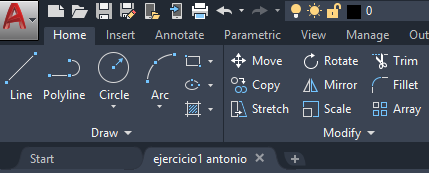
Para iniciar un nuevo dibujo se da clic en el signo + o se inicia con Start.
Sistema de coordenadas
El sistema de coordenadas en Autocad distingue tres tipos:
- Coordenadas relativas
- Coordenadas absolutas
- Coordenadas polares
Coordenadas absolutas
El punto de origen de estas coordenadas coinciden con la intersección del eje X con el eje Y, esto es, con el punto (0, 0) a partir de éste las coordenadas coinciden con el sistema cartesiano.
Coordenadas relativas
Para el sistema de coordenadas absolutas, el origen se desplaza a una nueva posición. A partir del punto establecido se comienza contar el desplazamiento en cualquiera de las direcciones. En el uso de este tipo de coordenadas se debe anteponer el signo @.
Coordenadas polares
Las coordenadas polares se establecen indicando la magnitud o distancia y el angulo. Se debe dar la magnitud y utilizar el signo < para indicar el angulo.
Inicio de nuevo dibujo
Inicie un nuevo archivo, utilice Ctrl N para ello.
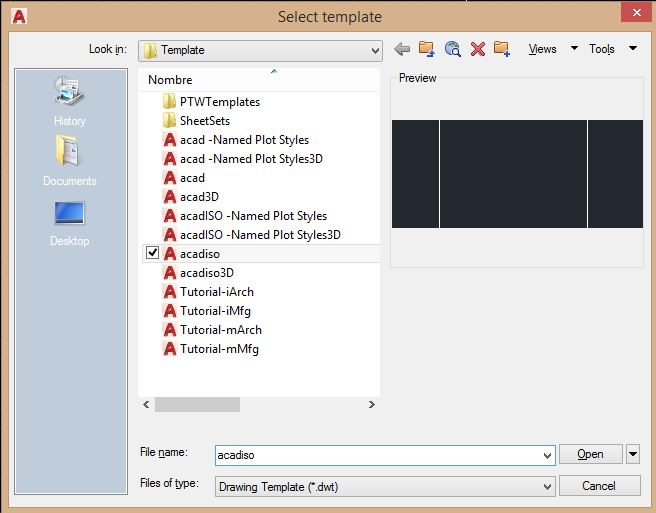
De las plantillas o templetes seleccione acadiso y de Open o enter para iniciar otro dibujo
Ejercicio2 Uso de coordenadas
Para este tema vamos a dibujar varios objetos. Utilice zoom all y luego dibuje un rectángulo.
Command: REC
RECTANG
Specify first corner point or [Chamfer/Elevation/Fillet/Thickness/Width]: 0,0
Specify other corner point or [Area/Dimensions/Rotation]: 400,300
Para empezar a trazar líneas se utiliza el comando line
Escriba line y luego presione enter.
En la ventana de comando se muestra el mensaje LINE Specify first point:
El programa está esperando que le haga un clic sobre la pantalla o se especifique un par de coordenadas. Vamos a intentar ahora con las coordenadas para que comprenda cómo operan. Recuerde que el primer número representa a la coordenada X y el segundo número a la coordenada Y.
Una línea está conformada por dos puntos, por lo que vamos a dar un punto en la coordenada (100,50) y otro en la coordenada (150, 200). Esto es,
Escriba line y después de enter 100, 50 y presione enter.
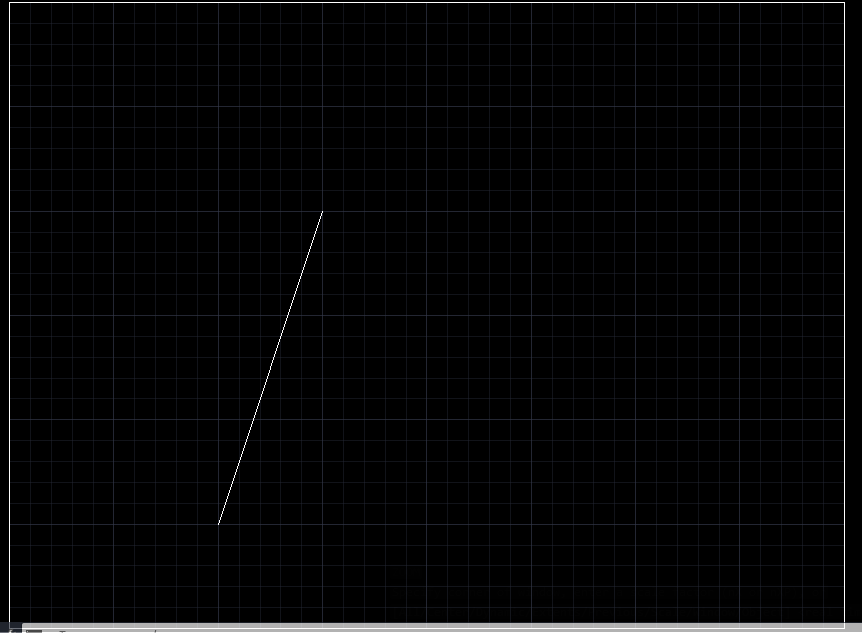
Notara que se muestra una línea sobre la pantalla y la leyenda Specify next point por lo que ahora vamos a dar otra coordenada que será 150,200. Observe que se muestra una línea diagonal hacia arriba y se muestra el mensaje Specify next point or [Undo]. Para terminar presione Enter y observe que la ventana de comando vuelve a quedar en espera.
El origen de esta línea se ubica 100 unidades a la derecha del origen y cincuenta unidades hacia arriba.
Coordenada relativa (@)
Repita el dibujo de la línea con coordenadas 100,50 y luego coloque el símbolo arroba @ antes de la siguiente coordenada; esto es, @150,200.
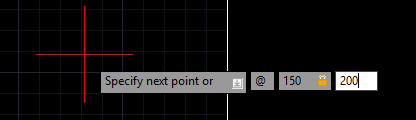
Observe en la siguiente figura que las líneas parten del mismo origen pero llegan a diferentes lugares.

Las coordenadas que se ingresan sin anteponer el símbolo @ se conocen como coordenadas absolutas. Estas coincide con el origen 0,0 y de ahí se mide la magnitud. Las coordenadas relativas inician con el símbolo @ y su magnitud se mide desde el último punto establecido. En las nuevas versiones de AutoCAD, permanece activo el sistema de coordenadas relativas.
Restablecer las coordenadas relativas a absolutas.
Posiblemente, en algunas versiones de Autocad, al colocar el símbolo @ antes de la coordenada, se activa el ingreso de las coordenadas de manera relativa. Para restablecer el sistema de coordenadas absolutas se debe realizar lo siguiente.
Escribe DYNPICOORDS
Command: DYNPICOORDS
Enter new value for DYNPICOORDS <0>: 1
El valor 0 activa coordenadas relativas
El valor 1 activa coordenadas absolutas
Prueba con las siguientes coordenadas. Se utiliza @ y angulo para especificar coordenadas polares. Mientras lo haces, observa la figura que se va formando.
LINE
Specify first point: 200,150
Specify next point or [Undo]: @50<0
Specify next point or [Undo]: @50<90
Specify next point or [Close/Undo]: @50<0
Specify next point or [Close/Undo]: @50<-90
Specify next point or [Close/Undo]: @50<0
Specify next point or [Close/Undo]: @50<-90
Specify next point or [Close/Undo]: @50<180
Specify next point or [Close/Undo]: @50<270
Specify next point or [Close/Undo]: @50<180
Specify next point or [Close/Undo]: @50<90
Specify next point or [Close/Undo]: @50<180
Specify next point or [Close/Undo]: c
La imagen es la siguiente:
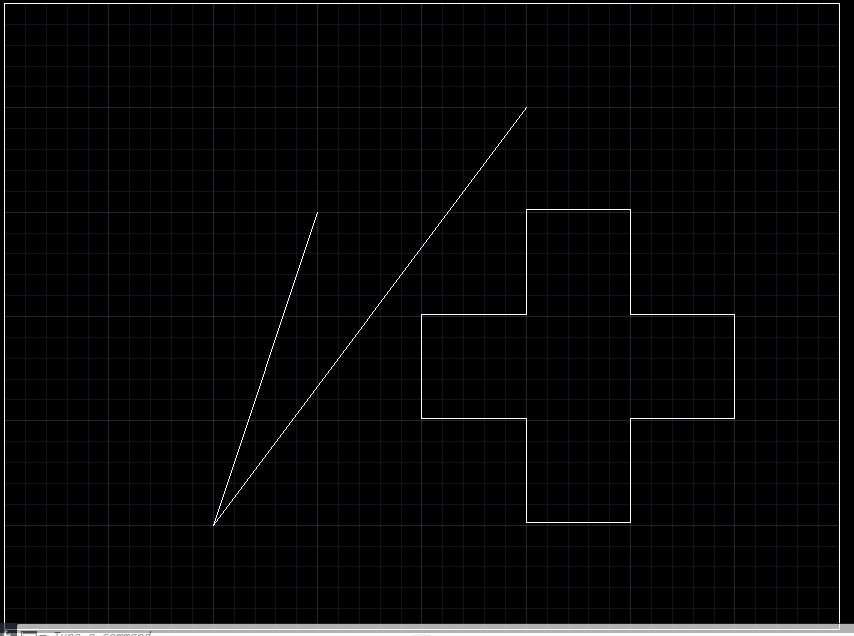
Guarda el dibujo como ejercicio2 nombre y envíalo para evaluación.
Enviar dibujos
Debes incluir tu nombre en el archivo o dentro del dibujo para poder registrar tu evaluación. Preferentemente ingresa el dibujo en DWG y en PDF.